品牌型号:联想拯救者R7000
系统:Windows 10专业版
软件版本:PyQt 5.15.11
我们在使用Python做桌面软件开发时,可以借助PyQt框架,该框架是Python做GUI开发的重要框架。PyQt程序开发完成后,可以借助PyInstaller工具打包成exe可执行文件,方便客户直接使用。打包后可能会有两个问题,一是打包后的软件需要添加【帮助】功能,怎么实现呢?以及PyQt打包后还能看到源码吗?本文将为大家介绍PyQt打包成软件后怎么添加帮助功能,PyQt打包后可以看到源码吗的相关内容。
一、PyQt打包成软件后怎么添加帮助功能
在开发中,我们可能只专注于PyQt程序功能开发,没有开发“帮助”功能,打包交付客户使用后,客户提出需要增加帮助按钮,打包成软件后没有办法再添加按钮,需要在有源代码的情况下,在代码中添加按钮并开发“帮助”功能,下面我就为大家介绍一下PyQt添加帮助功能的方式。
1、QMessageBox
对于比较简单的小型工具,例如文件批量处理工具、脚本执行工具等,可以添加“弹窗式帮助”提示。我们可以在软件菜单栏内添加“帮助”,绑定点击事件,通过QMessageBox弹窗展示操作步骤、功能说明、报错解决方案等,代码相对简洁,实现比较简单。

2、QWebEngineView
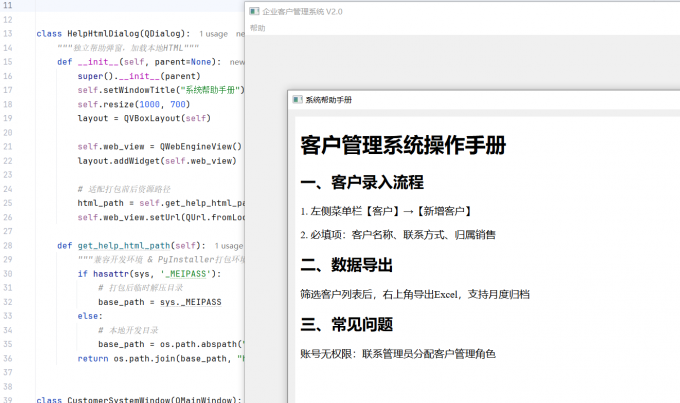
在开发大型软件帮助功能时,例如CRM管理,功能模块多、操作流程复杂,弹窗帮助显示内容有限,此时就可以嵌入本地HTML帮助文档。我们先制作图文结合的HTML帮助手册,分类整理功能介绍、操作流程、常见问题,将文档放入项目资源目录,通过QWebEngineView控件加载本地文档。
二、PyQt打包后可以看到源码吗
每个企业都很重视源码安全,打包后的exe软件是否会被他人直接查看源码呢?核心业务逻辑是否存在泄露风险呢?实际上,打包成exe文件后,无法直接查看源码。
打包时一般使用PyInstaller工具,该工具会将Python源码、依赖库、解释器封装整合,编译为可执行文件,不会携带源码文件。用户双击打开软件,无法直接查看源代码,能满足基础的源码保密需求。

如果需要打包成exe程序,可以使用PyInstaller,使用【pip install pyinstaller】命令安装后,借助一条打包命令即可打包成exe程序。

打包的基础的命令是【pyinstaller -F -w xxx.py】,其中:
【-F】参数的意思是打包成单个可执行文件。
【-w】是隐藏运行时的“黑框”。
【xxx.py】是需要打包的py程序。
如果软件需要设置图标,添加【-i xxxx.ico】参数并且指定ico图标文件的路径即可。

三、总结
以上就是PyQt打包成软件后怎么添加帮助功能,PyQt打包后可以看到源码吗的相关内容。文中为大家介绍了两种添加帮助功能的方式,分别是弹窗显示和HTML文本显示,足以满足日常工作使用。PyQt打包后无法看到源码,希望对你有所帮助。
