操作系统:Windows 10专业版
品牌型号:联想拯救者R7000
软件版本:PyQt 5.15.11
我们在做前端开发时,为了让用户更加容易上手使用,首先窗口布局要合理,并且文本显示正常、准确。即使是一个非常简单的登录界面,也需要合理布局、提升页面的美观度,这就需要从窗口布局入手,设置合理的文本内容展示。本文将为大家介绍PyQt怎么设置窗口布局,PyQt如何设置文本内容的相关内容。
一、PyQt怎么设置窗口布局
在做开发时,有些开发者可能会直接设置控件坐标,来设置窗口元素,这种方式存在一个问题,窗口缩放时控件会错位,或者在每个电脑上的显示效果都不一样,非常不适合用来开发复杂界面。建议使用PyQt的布局管理器,常用的布局类型有水平布局(QHBoxLayout)、垂直布局(QVBoxLayout)、网格布局(QGridLayout)和表单布局(QFormLayout),下面就为大家介绍一下PyQt设置窗口布局的方式。
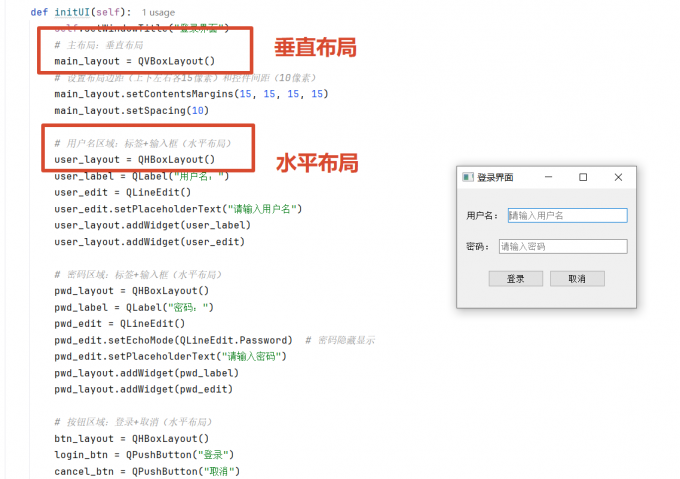
1、垂直布局+水平布局
例如开发登录界面,需要用户名标签、输入框、密码标签、输入框、登录/取消按钮,这些界面元素上下排列,底部的按钮水平排列,就需要使用垂直布局作为主布局,按钮区域用水平布局嵌套,具体代码可以参考下文。
2、网格布局
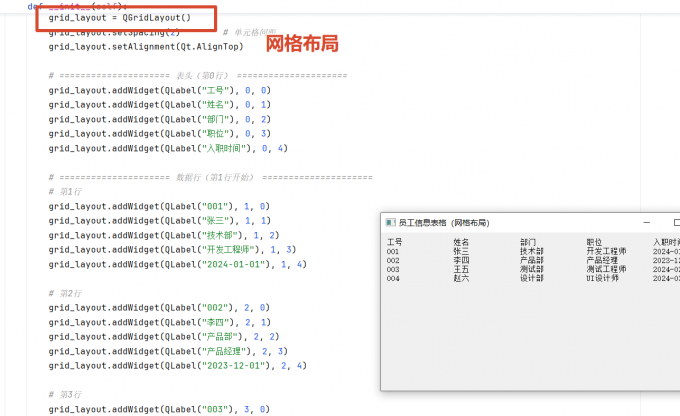
如果我们需要在GUI中展示多行多列的数据,使用网格布局比较合适,能控制网格布局的行和列。例如下图所示,开发员工信息展示页面,包含姓名、部门、职位、入职时间等信息,用网格布局能让界面看起来更加整洁,代码示例和页面效果可以参考下图。
二、PyQt如何设置文本内容
文本内容同样是非常重要且常用的组件,一般使用QLabel(显示不可编辑文本)、QLineEdit(单行可编辑文本)、QTextEdit(多行可编辑文本)来设置文本内容,下面我就为大家介绍一下这些文本组件。
1、QLabel
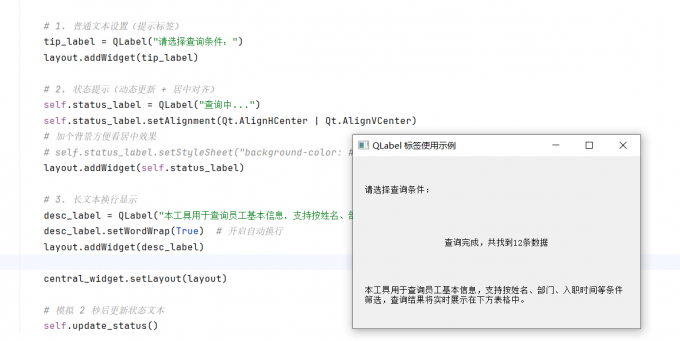
QLabel一般是显示标题、状态等不能被编辑文本,例如在数据查询操作时,显示查询结果数量提示,或给输入框添加描述标签。我们可以设置普通文本,或者通过【setWordWrap(True)】来设置换行显示、文本对齐等,代码案例和显示效果可以参考下文。
2、QLineEdit
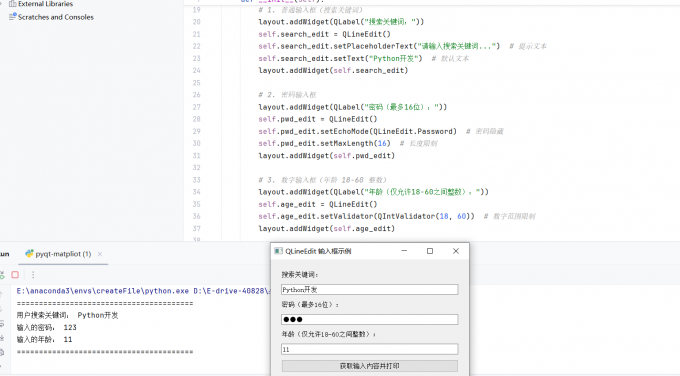
QLineEdit用于接收用户在GUI界面中的输入,例如登录界面时,用户名、密码。或者搜索框中的搜索关键词等。在实际工作中,一般需要设置默认提示、输入限制、密码隐藏等功能。例如下图所示,通过【setPlaceholderText()】设置提示文本,通过【setEchoMode(QLineEdit.Password)】来设置密码隐藏,以及【setValidator()】设置输入限制。
3、QTextEdit
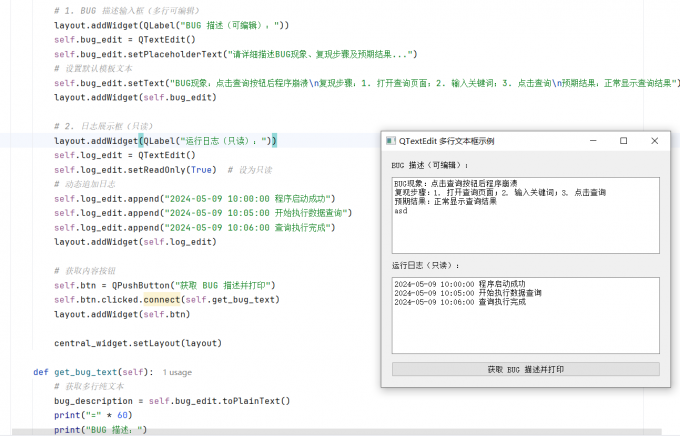
QtextEdit适合用于需要显示多行文本的场景,例如查看系统运行日志、大文本编辑等场景。例如开发BUG提交工具时,让用户输入BUG详细描述,或展示程序运行日志,代码示例和显示效果可以参考下图。
三、总结
以上就是PyQt怎么设置窗口布局,PyQt如何设置文本内容的全部内容。PyQt支持多种布局,例如水平布局、垂直布局、网格布局等,这些布局方式结合使用,能绘制出稳定、美观的界面。另外,PyQt提供了多种设置文本的方式,文中为大家介绍了简单标签文本、可编辑文本、大文本展示等,希望对你有所帮助。
