品牌型号:联想拯救者R7000
系统:Windows 10专业版
软件版本:PyQt 5.15.11
我们在使用PyQt进行桌面应用开发时,可以借助Qt Designer以可视化的形式绘制界面,该工具保存后会生成【.ui文件】,存储的是窗口布局、控件属性等界面元数据。【.ui文件】无法直接在Python解释器中执行,所以界面设计完成后,还需要将.ui文件转换为.py文件集成到项目中。另一方面,项目开发完毕进入交付阶段时,为了方便用户使用,需要将整个PyQt工程打包成exe可执行文件。本文将为大家介绍PyQt如何将.ui文件转换成.py文件,PyQt怎么打包成exe可执行文件的相关内容。
一、PyQt如何将.ui文件转换成.py文件
Qt Designer的作用是以可视化的形式绘制界面,我们可以通过拖拽控件、调整布局即可快速搭建出符合需求的窗口界面,保存后生成.ui格式的文件。这是PyQt自带的工具,安装PyQt和Tool包之后,可以在【Lib\site-packages\PySide6\designer.exe】路径下打开该工具。
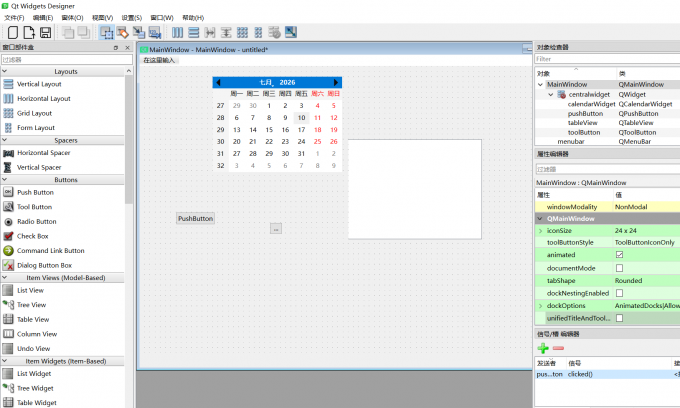
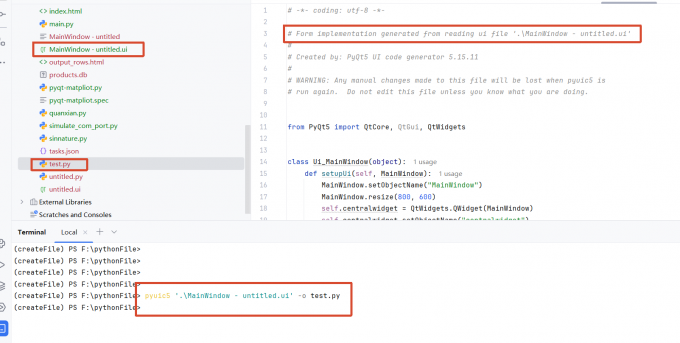
如果需要将.ui文件转换为.py文件,可以使用专用的命令行工具pyuic。在终端中执行【pyuic5 xxxx.ui -o xxxx.py】,-o参数是指定输出文件的名称和路径,例如下图所示,命令将【MainWindow - untitled.ui】文件转换成test.py文件。执行转换命令后,生成的.py文件添加启动代码即可启动。
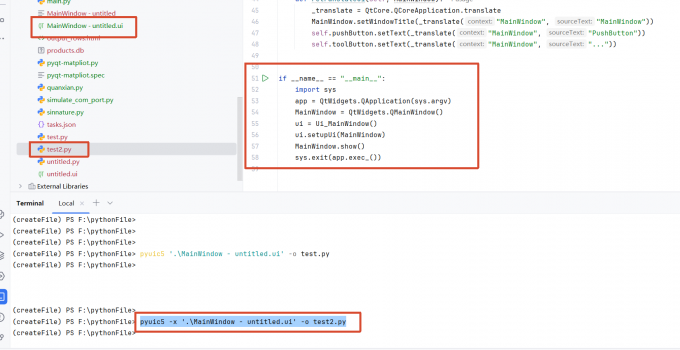
在实际项目中,一般需要生成的.py文件能够直接运行从而查看显示效果,可以在命令中添加【-x】参数,例如下图所示,【-x】参数会在生成的Python文件中自动添加入口代码块,调用QApplication初始化应用并显示窗口。
二、PyQt怎么打包成exe可执行文件
PyQt开发完成后,需要进行打包交付,PyQt是基于Python环境开发,并且引入了多个第三方库和Qt库,直接发代码给客户,显然无法满足使用需求。所以就需要借助打包工具将代码打包成一个可以直接执行的exe文件,双击即可运行。
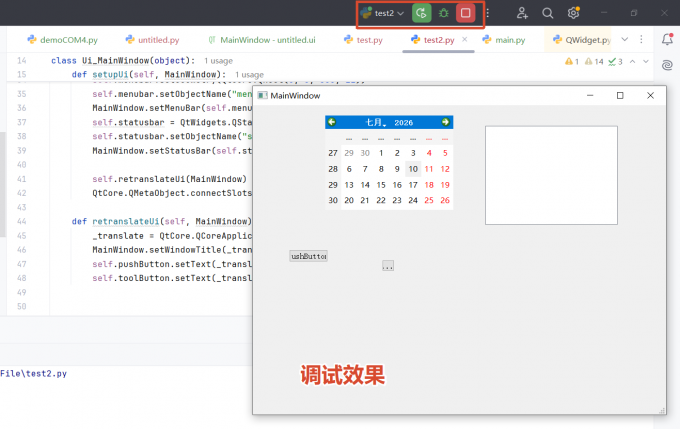
在Windows平台下,推荐使用PyInstaller工具打包,该工具同时支持PyQt5与PyQt6。首先需要通过【pip install pyinstaller】安装工具,安装完成后在项目根目录打开终端,执行基础打包命令【pyinstaller -F -w test2.py】。其中-F参数表示将应用及依赖打包为单个exe文件,-w参数表示隐藏命令行窗口(黑框),防止用户误关闭。如果需要设置exe图标,可以添加【--icon=xxxx.ico】参数,指定ICO图标文件路径。
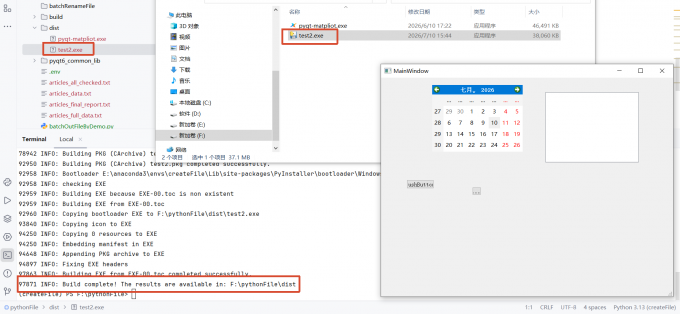
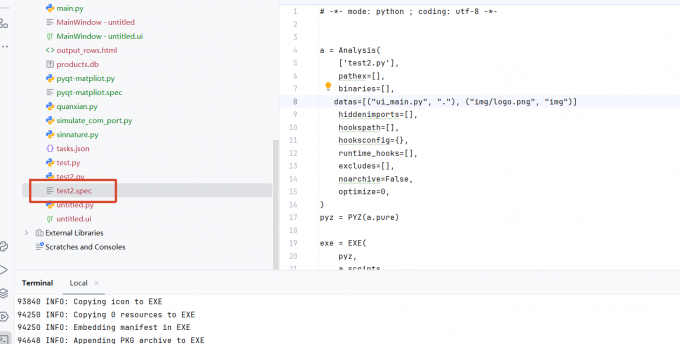
PyInstaller初次执行打包命令后会生成一个【.spec】配置文件,该配置文件记录了打包参数、资源映射等信息。我们还可以直接编辑.spec文件来配置打包参数,例如在data中设置exe程序图标。通过【pyinstaller test2.spec】可以直接基于该配置重新打包,不需要每次都在命令行中输入很长的参数。和pyinstaller一样,打包完成后,exe程序位于dist目录下,建议在交付前将exe文件发送到一台没有配置Python环境的,干净Windows机器上进行测试能不能成功运行,确保所有依赖都正确打包,防止在客户电脑中出现异常。
三、总结
以上就是PyQt如何将.ui文件转换成.py文件,PyQt怎么打包成exe可执行文件的相关内容。.ui文件是Qt Designer可视化工具绘制PyQt界面时保存的文件,不能在Python环境中执行,借助pyuic5命令即可将.ui文件转换成.py可执行文件。PyQt开发完毕后,需要打包交付客户使用,借助PyInstaller即可打包成exe程序,希望对你有所帮助。
