品牌型号:联想拯救者R7000
系统:Windows 10专业版
软件版本:pyqt 5.15.11
我们使用PyQt做桌面GUI项目开发时,很多程序员想知道,下载PyQt后是否需要手动配置PyQt环境变量,以及如何获取logging日志文件路径。很多人会误以为PyQt需要手动配置系统环境变量,实际完全不需要。目前大家一般使用Anaconda虚拟环境搭建纯净的PyQt运行环境,就不需要手动配置环境变量。另外是获取日志记录的问题,应该怎么获取呢?本文将为大家介绍PyQt怎么设置环境变量,PyQt如何获取logging日志文件的路径的相关内容。
一、PyQt怎么设置环境变量
PyQt是Python语言环境下的一款GUI桌面开发工具,需要用Python环境运行开发,并不需要手动配置任何环境变量。和安装Java JDK的方式完全不一样,PyQt属于开发中的一个“框架”,下载后会自动适配环境。为了避免全局Python环境包冲突,我们一般会选择使用Anaconda虚拟环境安装使用PyQt,下面我就为大家介绍一下在Anaconda安装PyQt并测试运行的步骤,全程不需要设置环境变量。
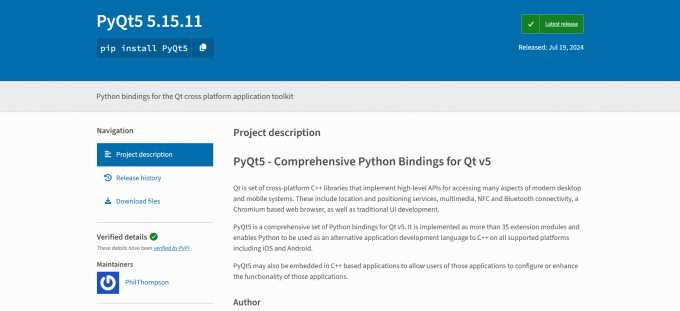
1、首先打开Anaconda Prompt,根据需求创建虚拟环境,执行【conda create -n pyqt5-env python=3.10】命令,即可创建Python3.10版本的虚拟环境,输入y确认安装后,执行【conda activate pyqt5-env】激活环境。

2、环境激活成功后,通过conda或pip命令安装PyQt,conda安装命令为【conda install pyqt】,安装过程中,会自动下载到当前虚拟环境,并不需要手动设置任何环境变量。
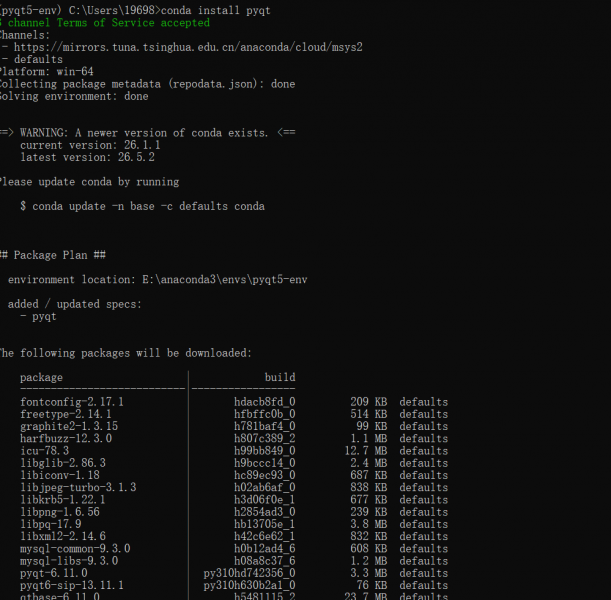
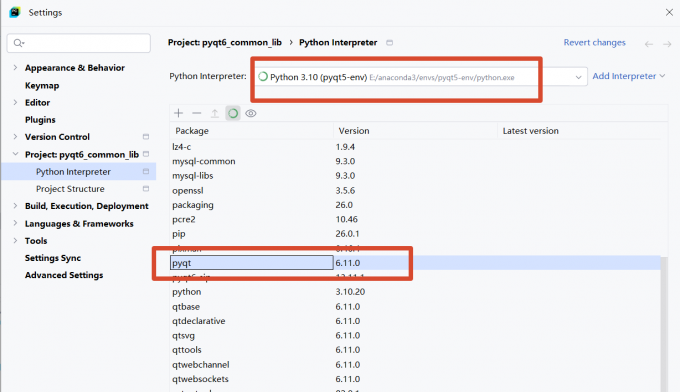
3、安装完成后,就可以代码导入相关的包,验证环境是否搭建成功,我们可直接在PyCharm中切换到新创建的虚拟环境后,编写测试代码验证。基础测试逻辑为导入PyQt核心模块,创建应用实例并初始化窗口,若编译通过并且能正常弹出窗口,说明环境搭建成功。
二、PyQt如何获取logging日志文件的路径
logging是PyQt的日志记录工具,能记录程序报错、操作日志、接口请求等数据,是开发阶段和线上排查故障的重要工具。我们可能会遇到日志文件找不到、打包exe后日志找丢失等情况,下面我就为大家介绍一下PyQt获取logging日志文件路径的方式。
首先就是路径不要写死,例如把日志输出到【D:/project/logs/app.log】,兼容性差,并不是每个电脑都有D盘。建议通过【getattr(sys, "frozen", False)】判断程序运行状态,区分开发模式与打包生产模式。本地开发时,日志自动保存到项目根目录的logs文件夹,开发人员可以查看运行日志。程序打包为exe上线后,日志自动保存到exe同级目录,方便运维人员查看日志。
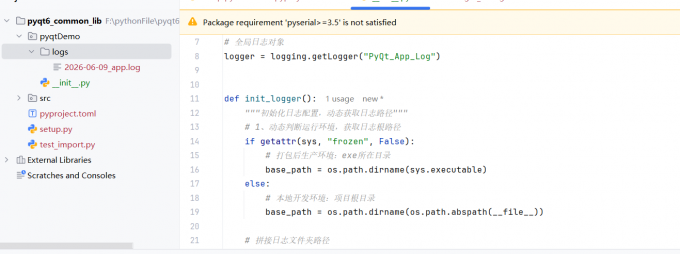
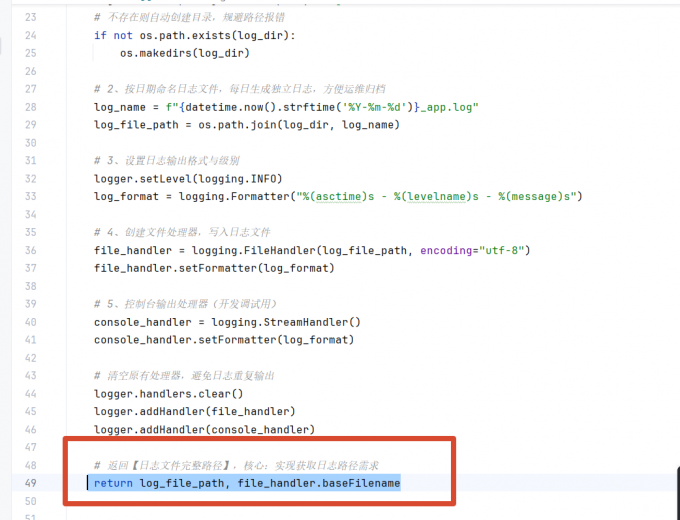
核心代码如下图所示,通过返回值current_log_path和file_handler.baseFilename两种方式即可拿到logging日志文件的路径,前者是代码手动拼接的日志绝对路径,后者是文件处理器内置、记录实际写入文件的绝对路径,两种方式均能获取logging日志文件的路径。
三、总结
以上就是PyQt怎么设置环境变量,PyQt如何获取logging日志文件的路径的相关内容。PyQt的安装并不需要设置环境变量,建议通过Anaconda创建隔离环境后,在虚拟环境内安装PyQt包,文中介绍了详细安装步骤。由于开发阶段和打包后的路径不完全相同,日志路径写死兼容性差,文中为大家介绍了动态获取logging日志文件的路径,希望对你有所帮助。
